Sabtu, 18 Februari 2017

10 Cara Merawat Komputer Agar Tidak Lemot dan Rusak lengkap

Komputer atau laptop yang setiap hari kita gunakan juga membutuhkan perawatan agar tidak lemot dan tidak rusak. Cara merawat komputer ini bisa dibilang susah-susah gampang, karena selain butuh kedisiplinan, juga harus melawan rasa malas. Komputer yang lemot biasanya ada masalah pada softwarenya, namun tidak menutup kemungkinan pada hardware nya juga. Jika kita tidak rajin melakukan perawatan terhadap hardware dan software, maka komputer kita bisa mengalami kerusakan.

Saya sendiri pernah mengalami kerusakan komputer restart sendiri. Setelah saya cek dengan seksama, ternyata RAM yang saya gunakan kuningan nya sudah kotor. Jadi, saya mencoba membersihkannya dengan penghapus karet. Dan kemudian saya pasang lagi pada soketnya, alhasil komputer saya sudah normal kembali. Nah, inilah mengapa saya menyarankan anda untuk merawat komputer yang anda miliki agar tidak rusak dan lemot.
cara merawat komputer

Inilah 10 Cara Merawat Komputer Agar Tidak Lemot dan Rusak

10 tips merawat komputer ini berdasarkan pengalaman pribadi dan beberapa sumber yang saya baca dan saya kira ini masih berguna sekali. Berikut ulasan tips dan caranya :
  1. Gunakanlah stabilizer dan UPS agar tegangan listrik stabil. Tegangan listrik yang tinggi dapat merusak perangkat keras komputer misalnya power supply.
  2. Jangan mematikan komputer dengan mencabut langsung colokan pada saat komputer sedang beroperasi. Matikan komputer sesuai dengan aturannya yakni klik start- shutdown- lalu tunggu komputer Sampai benar-benar Mati- kemudian Anda bisa mencabut colokan komputer.
  3. Hindari komputer dari sengatan matahari langsung.
  4. Hindari menaruh benda cair dekat dengan komputer.
  5. Hindari benda yang memiliki sifat magnet dekat dengan komputer, karena bisa merusak monitor dan perangkat keras CPU
  6. Bersihkan CPU dan perangkat keras lainnya secara berkala memakai kain halus, kuas cat kecil dan alat penyemprot udara. Misalnya power supply, heatsink, cool fan, RAM, dan motherboard.
  7. Gunakan antivirus lokal (baca : smadav terbaru) dan lakukan scanning secara berkala pada setiap drive komputer, misalnya setiap 1 minggu sekali.
  8. Lakukan pengecekan data secara berkala baik itu menghapus atau membackup data untuk mengantisipasi kelebihan kapasitas pada setiap Drive komputer. Jika ada drive komputer yang hampir penuh, maka komputer jadi lemot.
  9. Gunakan aplikasi yang hanya diperlukan dalam membantu pekerjaan Anda. Uninstall aplikasi yang tidak diperlukan untuk meringankan beban memori RAM anda.
  10. Agar komputer awet, tidak lemot dan tidak mudah rusak, saya sendiri menggunakan Deep Freeze. Jadi, setelah saya instal semua aplikasi yang saya perlukan, kemudian menjalankan aplikasi Deep Freeze, dan melakukan frozen pada drive C.

Cara Merawat Komputer Agar Tidak Lemot dan Rusak
Lakukan tips cara merawat komputer dengan baik dan benar agar komputer tetap awet dan tahan lama. Sendiri sudah menerapkan cara di atas, sehingga komputer saya tetap awet dan tahan lama. Biasanya jika komputer mulai lemot (baca : cara mengatasi komputer lemot) karena aktivitas multitasking, saya melakukan restart dan komputer kembali normal.
Demikianlah artikel mengenai 10 cara merawat komputer agar tidak lemot dan rusak. Jangan lupa untuk melakukan perawatan secara berkala, paling tidak minimal 1 bulan dua kali. Semoga artikel ini bermanfaat untuk anda yang sedang mencari info mengenai cara merawat komputer. Salamat mencoba

Cara Merakit Komputer (PC) Beserta Gambarnya

Cara Merakit Komputer (PC) Beserta Gambarnya


Cara merakit komputer (PC) beserta gambarnya – bagi anda yang ingin mengetahui cara merakit komputer (PC) sendiri tutorial kali ini sangat berguna karena dijelaskan secara detail serta dikengkapi dengan gambarnya. 

Dalam tutorial kali ini selain mendapat ilmu cara merakit komputer (PC) juga akan memberi kepuasan sendiri apabila nanti anda berhasil membuatnya. Memang kegiatan merakit komputer (PC) sangat mengasikkan, apalagi bila ingin meng-upgrade bagian komponen- komponen komputer (PC), anda dapat menentukan spesifikasi komputer (PC) anda sendiri. Untuk itu yuk kita langsung saja lihat cara merakit komputer (PC) beserta gambarnya.

Persiapan Sebelum Memulai Cara Merakit Komputer (PC)

Ada beberapa komponen/perlengkapan yang harus anda siapkan sebelum memulai cara merakit komputer (PC) diantaranya :

Untuk Alat Kerja

  1. Obeng
  2. Skrup
  3. Baud

Untuk Komponen Komputer (PC)

Sebelum mempersiapkan komponen-komponen komputer (PC) sebaiknya anda memperhatikan kompabilitas/kesesuaian setiap komponen degan motherboardnya karena tidak semua jenis komponen cocok dengan motherboarnya contoh: processor socket AM3 harus disesuaikan dengan socket AM3 juga tidak bisa dipasangkan pd socket AM2, 

Untuk Mengetahui Jenis Socket Processor Baca Artikel ini:
Tipe Processor AMD dan Intel

RAM DDR3 slot pada motherboard harus DDR3, socket hardisk/dvd rom menggunakan serial ATA atau SATA, yang lebih penting pemilihan WATT power supply harus sesuai dngan kebutuhan tidak boleh kurang karena akan merusak seluruh komponen. Berikut beberapa komponen yang harus dipersiapkan:
  1. Motherboard
  2. Processor
  3. Heatsink & Kipas
  4. RAM
  5. VGA CARD (kalau perlu)
  6. Casing
  7. Power Supply
  8. Hardisk
  9. DVD/CDROM
  10. Keyboard & mouse
  11. Monitor
  12. Speaker

Untuk Software

  1. CD Sistem Operasi seperti windows 7, windows 8 atau lainnya.
  2. CD driver motherboard (VGA, Sound card, LAN,dll).
  3. Program aplikasi.

Langkah-langkah Cara Merakit Komputer (PC)

1. Cara Memasang Processor ke Motherboard

  • Pertama buka atau tarik ke atas tuas pengunci socket prosesor pada motherboard.
  • Sebelum meletakkan procesor ke socket, lihat tanda titik/segitiga di sudut prosesor lalu cocokan tanda yang sama di socket motherboard, jika sudah terpasang dengan baik kunci kembali soket procesor tersebut.
  • Lapisi atau oleskan pasta di bagias atas prosesor yang akan di pasang heatsink. Pasta berfungsi sebagai penyalur panas dari processor ke heatsink.
  • Selanjutnya pasang Heatsink di atas prosesor,kunci Heatsink sehingga tidak goyang atau tampak mau lepas.
  • Terakhir colokokan konektor power kipas Heatsink ke motherboard. Dan pastikan kembali bahwa Heatsink & Procesor sudah terpasang baik.
Perhatikan gambar dibawah ini


memasang processor

memeasang heatsink

2. Cara Memasang RAM / Memori ke Motherboard

  • Lihat dan buka tuas penguncinya.
  • Lalu sesuaikan posisi lekukan pada RAM dengan lekukan pada slot RAM pada motherboard.
  • Kalau sudah pas lalu tekan di setiap ujung RAM hingga tuas pengunci RAM / memori kembali mengunci biasanya di tandai dengan bunyi “klik”.
  • Pastikan Memory RAM sudah terpasang baik & benar.
Perhatikan gambar dibawah ini

memasang RAM

3. Cara Memasang Power Supply Unit (PSU) Pada Casing

Untuk power supply jika anda membeli casing biasanya sudah terpasang power supply, jika belum berikut cara pemasangnya :
  • Pasangkan PSU di atas pojok atau biasanya ada juga yang di taruh dibawah tergantung model dari casing sendiri.
  • Sesuaikan lubang sekrup pada PSU dengan lubang sekrup casing
  • Kunci PSU menggunakan sekrup yang ada menggunakan obeng (+).
  • Pastikan PSU sudah terpasang benar & tidak goyang.
Perhatikan gambar dibawah ini


memasang PSU

4. Cara Memasang Harddisk Dan CD Atau DVR-RW

  • Letakkan casing dalam keadaan berdiri, pasang Harddisk pada casing dan kunci dengan baut menggunakan obeng plus.
  • Pasang CD atau DVR-RW di bagian atas dari depan casing dan kunci dngan sekrup agar tidak gerak.
  • Selanjutnya pasang masing-masing kabel pada Harddisk dan CD/DVD RW.
Perhatikan gambar dibawah ini

memasang hardisk dan drive

Catatan :
Untuk pemasangan kabel pastikan jenis port serial dari Hardisk & CD/DVD RW apakah menggunakan jenis ATA atau SATA. Untuk Kabel power diambil dari PSU sedangkan untuk data dipasangkan dari motherbord. 

5. Cara Memasang Motherboard ke Casing

  • Lihat lubang sekrup yang ada pada casing dan lubang sekrup pada motherbord.
  • Letakan motherbord ke dalam casing dengan mencocokan lubang sekrup yang ada pada motherbord dan casing.
  • Kunci dengan sekrup yang ada menggunakan obeng (+).
Perhatikan gambar dibawah ini

memasang motherboard

Baca juga artikel ini

6. Cara Memasang Kabel-kabel Komputer

Setelah semua komponen komponen terpasang, langkah selanjutnya adalah merakit kabel-kabel komputer, baik kabel I/O, kabel hardisk, kabel CD ROM, Kabel power CPU dll. Anda cukup memperhatikan gambar berikut ini untuk panduan Anda memasang kabel-kabel untuk merakit komputer anda.

Sebaiknya Anda benar-benar memperhatikan langkah yang satu ini, karena ini merupakan salah satu yang paling central dalam merakit komputer, jika kabel yang Anda hubungkan ternyata salah maka akan berakibat fatal. Akan tetapi Anda tidak perlu khawatir berlebihan, setiap kabel sudah disetting sedemikian rupa agar berbeda dengan yang lain, jadi Anda tinggal mencocokkan saja dengan colokannya. Berikut adalah beberapa gambar untuk merakit kabel-kabel komputer.


cara memasang kabel komputer


7. Cara Memasang Vga Card

Untuk langkah ini hanya optional saja, bila tidak memasang device ini juga tidak apa-apa karena dalam motherboard sendiri sudah memiliki vga internal. Berikut cara memasang vga motherborad:
  • Perhatikan slot untuk memasang vga lalu buka penguncinya.
  • Pasangkan vga dengan baik dan benar.
  • Setelah terpasang kuncikan vga dengan kunci yang ada di slot vga.
Perhatikan gambar dibawah ini


memasang VGA


8. Tahap Terakhir Dalam Cara Merakit Komputer

Kalau semua langkah-langkah merakit komputer sudah selesai, kini tutup dengan casing dan beri sekrup. Hubungkan kabel dari catu daya ke soket dinding dan juga hubungkan konektor monitor ke port video card, konektor kabel keyboard & konektor mouse ke port mouse.

9. Pemeriksaan Hasil Dalam Merakitan Komputer (PC)

Setelah merakit komputer selesai, kita lakukan pemeriksaan dan pengetesan hasilnya dengan program BIOS, caranya yaitu :
  • Nyalakan komputer dan monitor, lihat layar monitor dan juga dengarkan suara dari speaker.
  • Nah program Fost dari Bios ini akan otomatis mendeteksi hardware apa saja yg sudah dipasang pada komputr.
  • Lakukan setting untuk nilai dari kapasitas hardisk dan boot sequence.
  • Kalau sudah lalu simpan hasil settingan dan exit dari setup BIOS, maka komputer meload system operasi dngan urutan pencarian yg disesuaikan dngan settingan boot sequence pada Bios.

10. Solusi Bila Terjadi Masalah Dari Hasil Merakit Komputer

  • Hidupkan komputer, apabila komputer dan monitor tidak hidup, periksa kabel daya pada colokan listrik sudah terhubung apa belum.
  • Apabila waktu dinyalakan, tampilan layar monitor ngeblank / berwarna hitam, pasti ada kesalahan dan apabila pada CPU terdengar bunyi beep, maka betulkan penempatan RAM / memori pada soket.
  • Apabila card adapter tidak terdeteksi, periksa penempatan card adapter sudah pas apa belum keslotnya.
  • Apabila LED dari harddisk atau CD menyala terus, periksa konektornya sudah terhubung apa belum.   

Itulah langkah langkah cara merakit komputer (PC) sendiri yg dapat anda praktekan. Apabila anda sudah berhasil merakit komputer sendiri maka langkah berikutnya adalah menginstal sistem operasi seperti install ulang windows 7 , agar komputer (PC) dapat digunakan.

cara memasang kabel utp tipe cross dan straight

Sebelum Anda praktek, ada beberapa hardware yang perlu Anda siapkan, diantanranya:
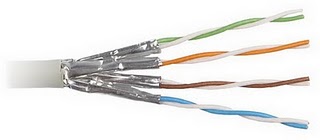
  1. Kabel UTP (Unshielded Twisted Pair). Kabel UTP yang biasa dipakai adalah kabel UTP categori 5 (UTP Cat 5). Kenapa? Karena kabel UTP Cat-5 support transfer data hingga 100 Mbps. Kabel ini terdiri atas 8 kecil yang mempunyai warna berbeda-beda. Warna kabel tersebut adalah Orange, Orange Putih, Biru, Biru Putih, Hijau, Hijau Putih, Coklat, dan Coklat Putih.
  2. Yang kedua adalah Jack RJ-45. Jack ini mirip dengan jack telepon rumah. Cuma ukurannya yang lebih besar. Jack RJ-45 terdiri dari 8 pin, sesuai dengan jumlah kabel UTP.
  3. Crimping Tools atau Tang Crimping. Hardware yang satu ini mirip dengan tang. Namun, fungsinya tidak seperti tang pada umumnya. Crimping tool ini berguna untuk menjepitkan kabel pada Jack RJ-45.

Kabel UTP Tipe Straight

OK. Sekarang saya kan bahas cara pemasangannya. Yang pertama adalah cara memasang kabel UTP tipe straight. Untuk itu, lakukan langkah-langkah berikut:
  1. Kupas ujung kabel sekitar 1 cm, sehingga kabel kecil-kecil yang ada didalamnya kelihatan.
  2. Pisangkan kabel-kabel tersebut dan luruskan. Kemudian susun dan rapikan berdasarkan warnanya yaitu Orange Putih, Orange, Hijau Putih, Biru, Biru Putih, Hijau, Coklat Putih, dan Coklat. Setelah itu potong bagian ujungnya sehingga rata satu sama lain.
  3. Setelah kabel tersusun, ambil Jack RJ-45. Seperti yang saya katakan tadi Jack ini terdiri dari 8 pin. Pin 1 dari jack ini adalah pin yang berada paling kiri jika posisi pin menghadap Anda. Berurut ke kanan adalah jack 2, 3, dan seterusnya.
  4. Kemudian masukkan kabel-kabel tersebut ke dalam Jack RJ-45 sesuai dengan urutan tadi yaitu sebagai berikut:
  • Orange Putih pada Pin 1
  • Orange pada Pin 2
  • Hijau Putih pada Pin 3
  • Biru pada Pin 4
  • Biru Putih pada Pin 5
  • Hijau pada Pin 6
  • Coklat Putih pada Pin 7
  • Coklat pada Pin 8.
Masukkan kabel tersebut hingga bagian ujungnya mentok di dalam jack.
5.  Masukan Jack RJ-45 yang sudah terpasang dengan kabel tadi ke dalam mulut tang             crimping yang sesuai sampai bagian pin Jack RJ-45 berada didalam mulut tang. Sekarang jepit jack tadi dengan tang crimping hingga seluruh pin menancap pada kabel. Biasanya jika pin jack sudah menancap akan mengeluarkan suara “klik”.
Sekarang Anda sudah selesai memasang jack RJ-45 pada ujung kabel pertama. Untuk ujung kabel yang kedua, langkah-langkahnya sama dengan pemasangan ujung kabel pertama tadi. Untuk itu, ulangi langkah-langkah tadi untuk memasang Jack RJ-45 pada ujung kabel yang kedua.

Kabel UTP Tipe Cross

Cara memasang kabel UTP tipe straight sudah saya jelaskan tadi. Sekarang saya bahas mengenai cara memasang kabel UTP tipe cross. Cara pemasangan kabel UTP tipe cross hampir sama dengan memasang kabel UTP tipe straight. Mengenai teknis pemasanganya sama seperti tadi. Perbedaanya adalah urutan warna kabel pada ujung kabel yang kedua. Untuk ujung kabel pertama, susunan kabel sama dengan susunan kabel UTP tipe straight yaitu:
  • Orange pada Pin 1
  • Orange Putih pada Pin 2
  • Hijau pada Pin 3
  • Biru pada Pin 4
  • Biru Putih pada Pin 5
  • Hijau Putih pada Pin 6
  • Coklat Putih pada Pin 7
  • Coklat pada Pin 8.
Untuk ujung kabel yang kedua, susunan warnanya berbeda dengan ujung pertama. Adapaun susunan warnanya adalah sebagi berikut:
  • Hijau Putih pada Pin 1
  • Hijau pada Pin 2
  • Orange Putih pada Pin 3
  • Biru pada Pin 4
  • Biru Putih pada Pin 5
  • Orange pada Pin 6
  • Coklat Putih pada Pin 7
  • Coklat pada Pin 8.
Susunan kabel tadi bisa Anda lihat pada gambar di bawah.Hasil akhir kabel UTP tipe cross akan seperti ini:
Kesimpulannya adalah jika Anda memasang kabel UTP tipe straight maka susunan warna pada kedua ujung kabel adalah sama. Sedangkan cara pemasangan UTP tipe cross, susunan warna ujung kabel pertama berbeda dengan unjung kabel kedua.
Demikian tutorial cara memasang kabel UTP tipe straight dan tipe cross. Semoga bermanfaat bagi Anda. Apabila Anda menemukan kesalahan pada artikel ini mohon dikoreksi melalui kotak komentar. Terima kasih.

Senin, 13 Februari 2017

Komponen-Komponen Komputer & Fungsinya

Fungsi Masing-Masing Komponen Komputer

Motherboard
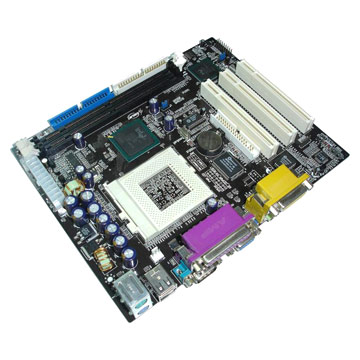
Motherboard adalah komponen komputer tempat kita menancapkan atau memasangkan komponen-komponen komputer lainnya seperti processor, video card, sound card, hard disk, dan lain sebagainya. Motherboard berfungsi untuk menghubungkan setiap komponen-komponen komputer tersebut agar bisa saling berkomunikasi satu sama lain. Setiap motherboard memiliki spesifikasi-nya masing-masing, spesifikasi seperti processor apa yang didukungnya dan berapa kapasitas maksimal RAM yang didukung oleh motherboard tersebut.
Processor
Jika sebuah komputer diibaratkan sebagai seorang manusia, maka processor adalah otak manusia tersebut. Processor atau CPU (Central Processing Unit) adalah sebuah komponen komputer yang bertugas untuk mengeksekusi instruksi atau melakukan perhitungan-perhitungan. Sebelum membeli sebuah processor kalian harus mencari tahu terlebih dahulu socket processor apa yang dimiliki oleh motherboard kalian, apakah socket AM2, socket LGA 775, atau lain sebagainya.
RAM
RAM adalah singkatan dari Random Access Memory, yaitu sebuah komponen komputer yang berfungsi untuk menyimpan data sementara dari suatu program yang sedang kita jalankan dan data-data tersebut bisa diakses secara acak atau random. Sebelum membeli sebuah RAM kalian harus mencari tahu terlebih dahulu slot RAM apa yang dimiliki oleh motherboard kalian, apakah SDRAM, DDR, DDR2, atau lain sebagainya.
Video Card
Video card ini adalah komponen komputer yang berfungsi untuk menghasilkan output gambar untuk ditampilkan di monitor. Sebelum membeli sebuah video card, kalian harus mencari tahu terlebih dahulu slot video card apa yang dimiliki oleh motherboard kalian, apakah slot PCI, AGP, PCI-X, PCI Express, atau lain sebagainya.
Sound Card
Sound card adalah sebuah komponen komputer yang berfungsi untuk menghasilkan suara dan menyediakan port-port inputan dan outputan. Sound card biasanya telah disediakan secara onboard di motherboard-motherboard baru yang ada di pasaran saat ini, jadi kalian tidak perlu mengeluarkan dana ekstra untuk membeli sebuah sound card.
Hard Disk
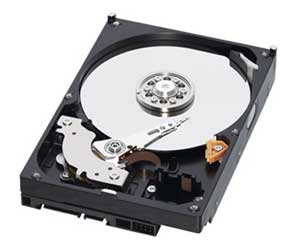
Hard disk adalah komponen komputer tempat kita menyimpan data. Semakin besar kapasitas hard disk yang kita miliki di komputer kita maka semakin banyak juga data yang bisa kita simpan di komputer kita tersebut. Sebelum membeli hard disk kalian harus mencari tahu terlebih dahulu interface hard disk apa yang dimiliki oleh motherboard kalian, apakah IDE, SCSI, SATA, atau lain sebagainya.
Optical Disc Drive
Walaupun tanpa sebuah optical disc drive komputer kita bisa nyala atau berfungsi, tetapi rasanya tanpa komponen komputer yang satu ini komputer kita seperti terisolasi dari dunia luar, terisolasi dari dunia luar maksudnya kita akan kesulitan jika suatu saat ingin meng-copy data, meng-install program, menonton film VCD atau DVD, yang semuanya tersimpan di dalam sebuah keping CD atau DVD. Optical Disc Drive ini bisa berupa CD-ROM, DVD-ROM, DVD-RW, Blue-Ray, atau lain sebagainya. Sebelum membeli sebuah optical disk drive kalian harus mencari tahu dulu interface apa yang dimiliki oleh motherboard kalian, apakah IDE, SATA, atau lain sebagainya.
Monitor
Monitor adalah komponen komputer yang berfungsi untuk menampilkan gambar yang di-output dari video card. Monitor komputer yang banyak tersedia di pasaran saat ini adalah monitor CRT (monitor tabung) dan monitor LCD, namun saat ini kebanyakan orang-orang lebih memilih menggunakan monitor LCD (terutama di kantor-kantor) karena monitor LCD ini selain tampilannya lebih modern, juga memiliki kelebihan lainnya yaitu hemat space dan hemat listrik.
Keyboard
Keyboard adalah sebuah komponen komputer inputan yang berfungsi sebagai alat untuk mengetikkan sesuatu. Selain keyboard standard, keyboard komputer saat ini memiliki model bermacam-macam, seperti keyboard mini, keyboard fleksibel yang bisa dilipat, keyboard wireless yang menggunakan bluetooth, dan lain sebagainya.
Mouse
Mouse adalah komponen komputer inputan yang berfungsi untuk menggerakan cursor di layar monitor kita dan untuk meng-klik sesuatu seperti tombol-tombol di sebuah program aplikasi. Mouse juga bermacam-macam modelnya, ada mouse standard, mouse untuk keperluan gaming, mouse wireless yang menggunakan bluetooth, dan lain sebagainya.
Power Supply
Ibarat sebuah mobil yang tidak bisa berjalan jika tidak memiliki bahan bakar, maka sebuah komputer pun tidak akan bisa nyala atau berfungsi jika tidak memiliki power supply atau PSU (Power Supply Unit) ini. Power supply adalah sebuah komponen komputer yang berfungsi untuk mensuplai arus listrik ke komponen-komponen komputer lainnya seperti motherboard, hard disk, optical disk drive, dan lain sebagainya.
Casing
Casing komputer adalah sebuah komponen komputer yang berfungsi sebagai tempat kita meletakkan atau menempelkan motherboard, power supply, optical disc drive, hard disk, dan lain sebagainya. Casing komputer ini dibedakan berdasarkan ukurannya yang sering disebut juga sebagai form factor (seperti ATX dan Micro ATX) dimana form factor ini mengacu kepada form factor motherboard yang didukungnya

Minggu, 12 Februari 2017

Cara Membuat Robot Sederhana Dari Barang Bekas Tanpa Program Untuk Pemula

Robot sederhana yang dimaksud adalah robot avoider atau robot halang rintang, cara kerjanya adalah apabila sensor (limit switch) yang berada didepan robot menyentuh dinding atau benda lain maka motor akan berputar sesuai dengan keadaan relaynya, bisa belok kanan belok kiri bahkan juga bisa mundur apabila kedua limit switch menyentuh dinding.
Bentuk robot sederhana yang sudah jadi.
membuat robot sederhana
Robot avoider sederhana
Memanfaatkan barang bekas
Mungkin bagi anda yang punya adik atau keponakan memiliki mainan mobil-mobilan bekas bisa dimanfaatkan motor dan rodanya, untuk bodynya kita bisa buat dengan triplek, papan, atau jika memiliki modal bisa membeli acrylic.

Berikut gambar contoh mobil mainan yang bisa kita manfaatkan:
membuat robot sederhana
Mobil Mainan bekas yang bisa kita ambil motornya

Gambar Rangkaian Robot Sederhana
Untuk rangkaiannya atau PCB-nya sudah pernah saya posting sebelumnya anda tinggal dilat artikelnya Cara membuat robot avoider sederhana jadi anda bisa membuat pcbnya dengan mudah.

Berikut ini daftar komponen utamanya :

Triplek/acrylic ukuran 20x20 cm
Mobilan bekas 2 unit (dipotong as-nya) 1 robot butuh 2 mobilan
Relay 5 volt 8 pin 2 unit
Limit switch 2 unit
IC Regulator 7805 1 unit
Transistor TIP31 atau bisa pakai transistor lain 2 unit
Variabel resistor 2 unit
PCB Polos ukuran 8x5 cm
Speser/baut 4 unit
Header pin hitam
Resistor dan kapasitor
Kabel, timah, batere (bisa 3xAA) atau Lippo 7,4 V

Berikut ini gambar cara pembuatanya yang sudah tinggal rakit:
Cara Membuat Robot Sederhana
Bentuk body atau chasis robot yang sudah jadi
Cara Membuat Robot Sederhana
PCB dan Batere
Cara Membuat Robot Sederhana
Robot dengan PCB dan kabel yang sudah dipasang
Cara Membuat Robot Sederhana
Robot avoider sederhana tampak atas
Gimana gan mudahkan Cara Membuat Robot Sederhana Dari Barang Bekas Tanpa Program Untuk Pemula, ini bisa jadi mainan adik-adik kita untuk memperkenalkan dunia robotik sejak dini agar kelak mereka menjadi anak yg kreatif dan peka terhadap kemajuan IPTEK.

Semoga bermanfaat.